
 FTMO Integration
FTMO Trading Journal
Lade deine FTMO-Trades in ein zentrales Journal, das deine Challenge, deine Verification und dein Funded Account über alle Konten hinweg auswertet.
- Kostenlos für deine ersten 25 Trades
- Keine Kreditkarte nötig
- Kein Zugriff auf dein FTMO-Konto, du lädst die Datei selbst hoch
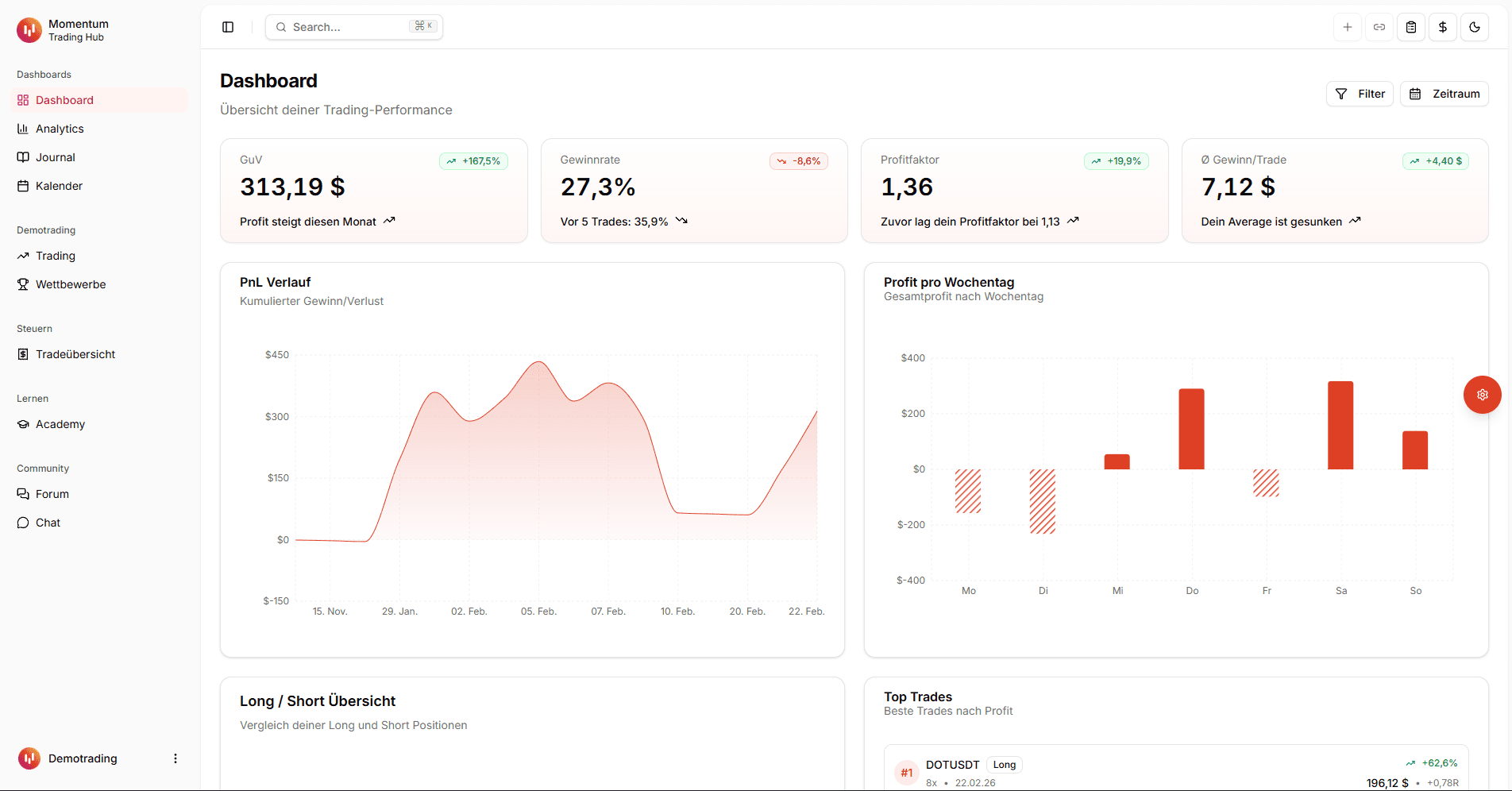
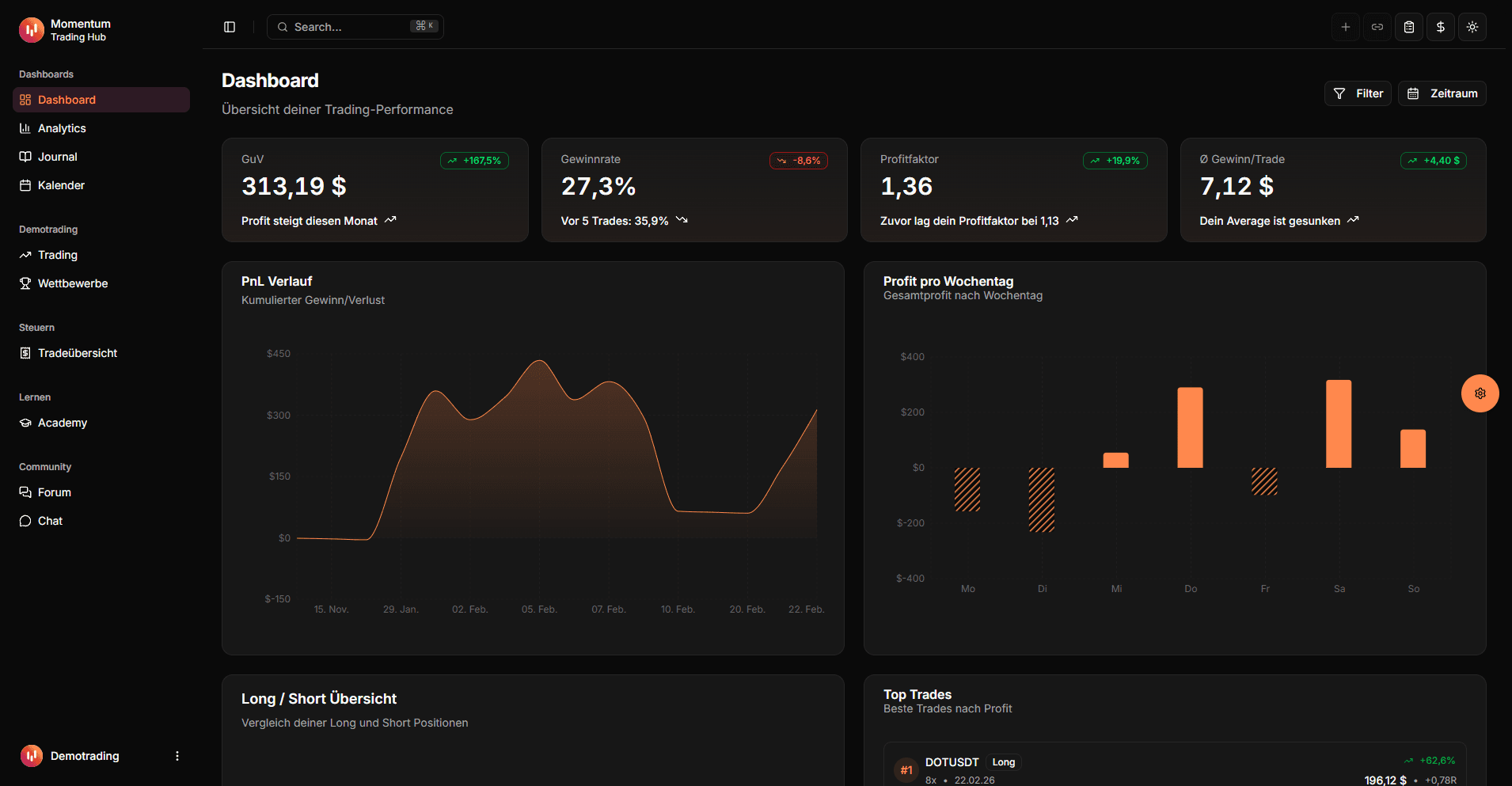
Kannst du deine FTMO-Trades importieren?
Ja. FTMO-Trades lassen sich auf zwei Wegen importieren: über den hauseigenen Trading-Journal-Export aus der FTMO-Client-Area (als CSV oder XLSX) oder über den Kontohistorie-Report deines MetaTrader-5-Terminals. Beide Wege liefern für denselben Trade dasselbe Ergebnis, du brauchst also nur einen davon.
Eine API-Anbindung gibt es bei FTMO nicht. Der Import läuft deshalb immer über eine Datei, die du selbst exportierst. Deine Zugangsdaten bleiben bei FTMO, wir bekommen sie nie zu sehen.
Zwei Importwege
Trading-Journal-Export oder MT5-Report, beide führen zum selben Ergebnis.
Keine Zugangsdaten
Du lädst die Datei selbst hoch. Wir brauchen keinen Zugriff auf dein FTMO-Konto.
Alle Konten zusammen
Challenge, Verification und Funded Account in einer Auswertung statt in drei Tabellen.
Zwei Wege, deine FTMO-Trades zu importieren
Nimm den Trading-Journal-Export, wenn du direkt aus der Client-Area arbeitest. Nimm den MT5-Report, wenn du ohnehin im Terminal sitzt oder wenn dein Export in der Client-Area gerade nicht den kompletten Zeitraum abdeckt.
Weg 1: FTMO Trading Journal exportieren
Der Export aus der Client-Area unter "Account Metrics" enthält jede geschlossene Position als eine Zeile, inklusive fertig berechnetem Ergebnis. Ob du CSV oder XLSX wählst, spielt keine Rolle: beide Dateien haben exakt dieselbe Struktur und laufen durch denselben Import.
- 1
Export-Format wählen
Nutze das Format "FTMO Trading Journal" für den Export aus der FTMO-Client-Area (CSV oder XLSX). Tradest du über MetaTrader 5, kannst du stattdessen das Format "MT5" (XLSX-Report) verwenden.
- 2
FTMO: Trading Journal exportieren
Melde dich in der FTMO-Client-Area an, öffne dein Konto unter "Account Metrics" und wechsle zum Bereich "Trading Journal". Wähle den gewünschten Zeitraum, sodass alle geschlossenen Trades enthalten sind, und lade den Export als CSV oder XLSX herunter.
- 3
MT5: Report erstellen
Im MetaTrader-5-Terminal: "Toolbox" → Reiter "History" → Rechtsklick → Zeitraum wählen → "Report" → "Open XML". Lade die erzeugte Datei hier hoch.
Weg 2: MT5-Report deines FTMO-Kontos
Der Report kommt vom MetaTrader-5-Terminal selbst, nicht von FTMO. Er funktioniert deshalb für jedes FTMO-Konto, das du über MT5 handelst, und deckt auch Zeiträume ab, die du in der Client-Area gerade nicht sauber eingegrenzt bekommst.
- 1
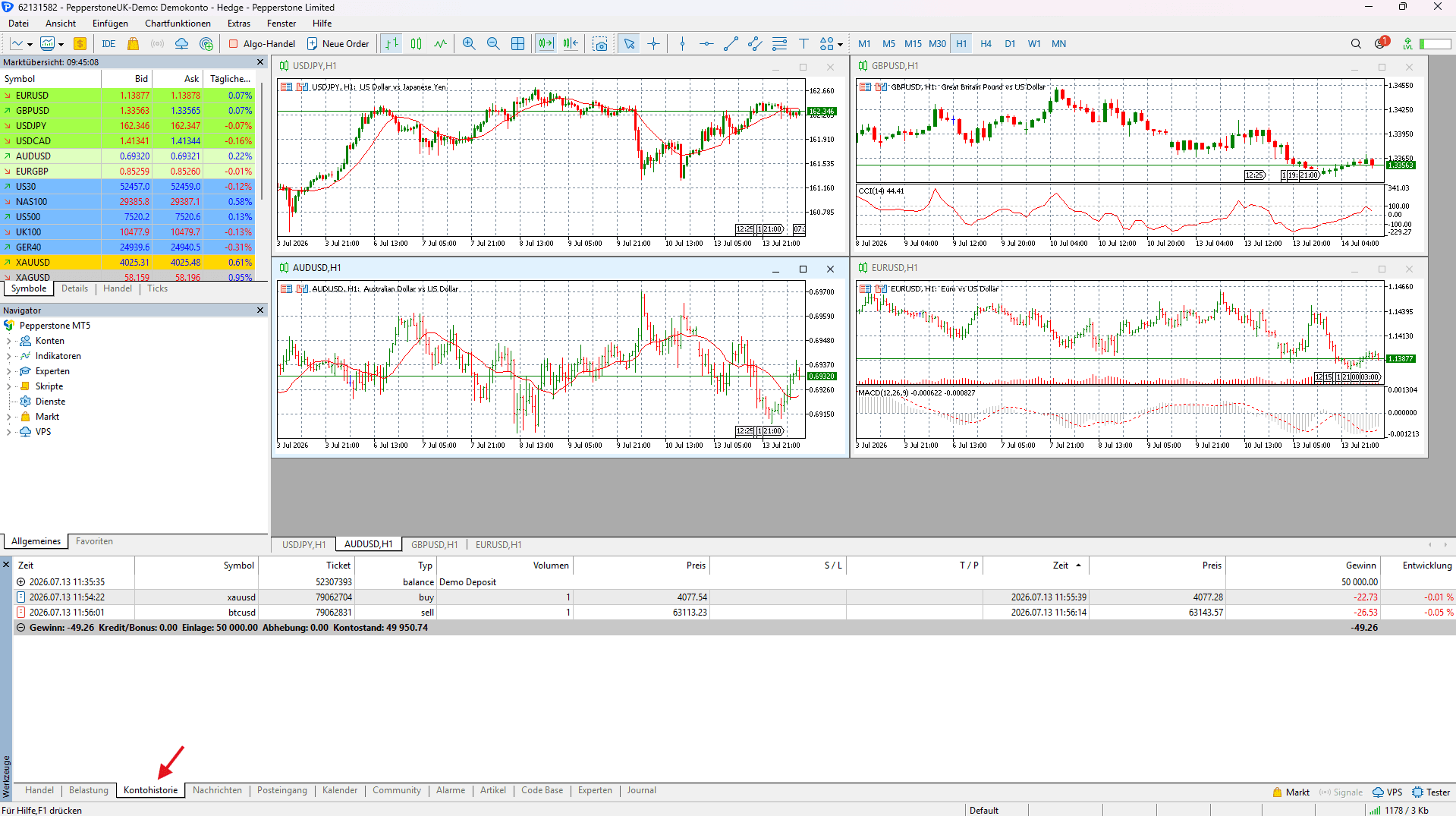
History-Tab im MT5-Terminal öffnen
Öffne im MetaTrader-5-Terminal unten den Bereich "Toolbox/Werkzeuge" und wähle den Reiter "History" (Kontohistorie).
- 2
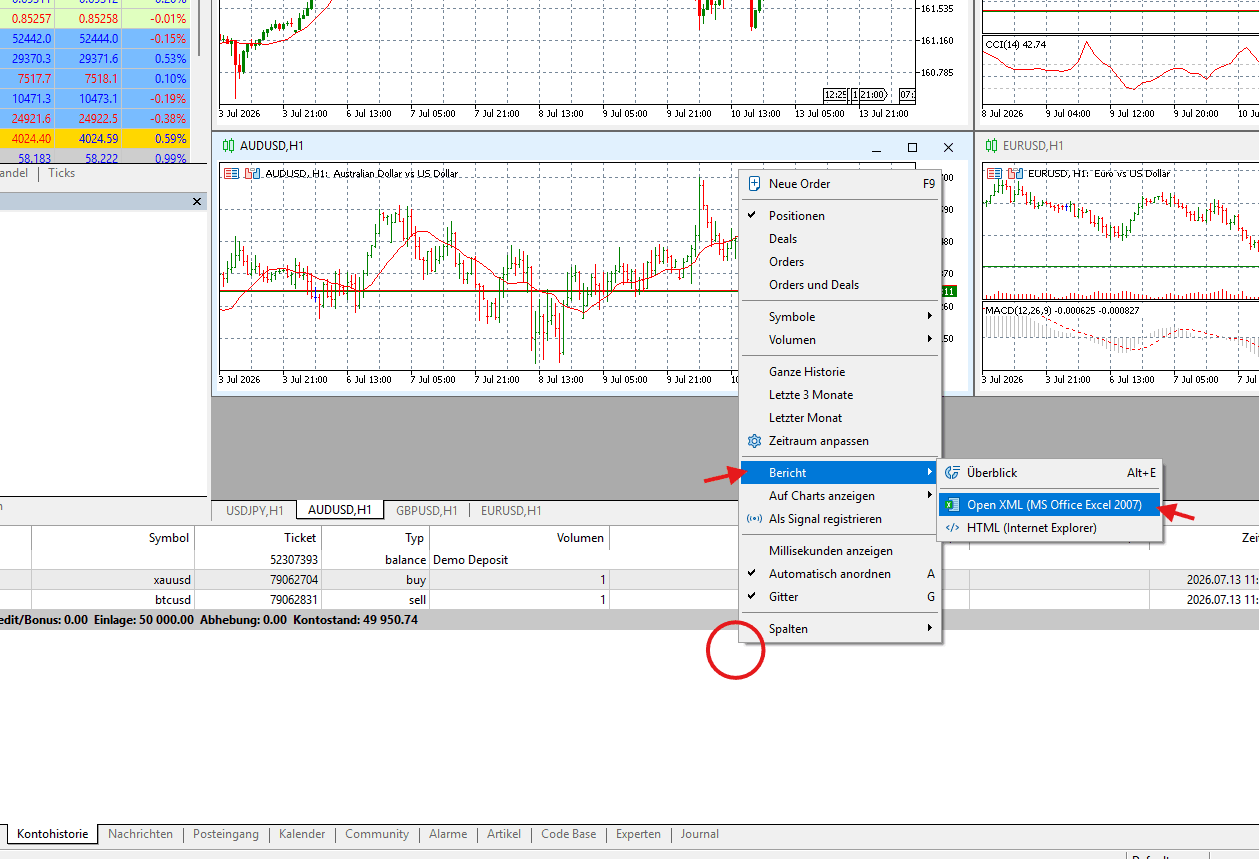
Zeitraum wählen & Report erstellen
Wähle per Rechtsklick den gewünschten Zeitraum ("Custom Period"), sodass alle geschlossenen Positionen enthalten sind, klicke dann rechts erneut und wähle "Report" → "Open XML".
Was aus dem FTMO-Export übernommen wird
Der Import liest die Spalten des Trading-Journal-Exports über ihre Position in der Datei, nicht über den Spaltennamen. Das ist Absicht: die FTMO-Client-Area ist mehrsprachig, die Kopfzeile kommt je nach Spracheinstellung deutsch oder englisch. Über die Position gelesen funktioniert der Import in jeder Sprache gleich.
| Spalte bei FTMO | Feld im Journal | Hinweis |
|---|---|---|
| Ticket | Externe ID | Pro Konto eindeutig, verhindert doppelte Trades beim erneuten Import |
| Symbol | Symbol | Broker-Suffixe bleiben erhalten, aus "GER40.cash" wird GER40.CASH |
| Typ | Richtung | buy oder sell |
| Lots | Positionsgröße | |
| Öffnen / Schließung | Eröffnungs- und Schließungszeit | FTMO liefert Server-Zeit ohne Zeitzonen-Angabe, die Uhrzeit wird unverändert übernommen |
| Preis (Eröffnung) / Preis (Schließung) | Einstieg und Ausstieg | Die Spalte "Preis" kommt zweimal vor, deshalb wird positionsbasiert gelesen |
| Gewinn | Ergebnis (netto) | Wird unverändert übernommen, siehe Fallstricke |
| Kommission, Swap | Gebühren | Nur zur Information, im Ergebnis bereits enthalten |
Was du bei FTMO wissen solltest
Drei Eigenheiten des FTMO-Exports führen regelmäßig zu falschen Auswertungen, wenn man sie nicht kennt. Der Import hier berücksichtigt sie bereits, für eigene Tabellen sind sie aber genauso relevant.
Die Spalte "Gewinn" ist bereits netto
Swap und Kommission sind in der Gewinn-Spalte schon abgezogen und stehen nur zusätzlich als eigene Spalten daneben. Wer sie in seiner eigenen Auswertung ein zweites Mal abzieht, verrechnet die Gebühren doppelt und sieht eine deutlich schlechtere Performance, als er tatsächlich hat. Beim Import wird der Wert deshalb unverändert übernommen, Kommission und Swap laufen rein informativ mit.
Beide Importwege ergeben zusammen keine doppelten Trades
Wenn du denselben Zeitraum einmal als Trading-Journal-Export und einmal als MT5-Report hochlädst, entstehen keine Dubletten. Beide Wege normalisieren Symbol und Zeiten identisch, sodass derselbe Trade auch als derselbe erkannt wird. Du kannst also gefahrlos wechseln oder Zeiträume überlappen lassen.
Offene Positionen tauchen nicht auf
Der Export enthält nur vollständig geschlossene Positionen mit fertigem Ergebnis. Zeilen ohne Symbol, Typ, Zeiten oder Gewinn werden übersprungen. Wenn nach dem Import Trades fehlen, lohnt zuerst der Blick darauf, ob sie zum Exportzeitpunkt noch offen waren.
Die Zeiten sind FTMO-Serverzeit
FTMO exportiert ohne Zeitzonen-Angabe und zeigt die Zeit des Handelsservers, die je nach Saison von deiner lokalen Zeit abweicht. Die Uhrzeit wird deshalb unverändert übernommen. Für die Auswertung nach Handelszeit oder Wochentag solltest du das im Kopf haben.
Welche Kennzahlen bei einer Prop-Firm zählen
Bei FTMO entscheidet nicht der Gewinn allein, sondern ob du innerhalb der Regeln bleibst. Der maximale Tagesverlust und der Gesamtverlust sind harte Grenzen: Wer sie reißt, verliert das Konto unabhängig davon, wie gut die Wochen davor liefen. Eine Auswertung, die nur den Kontostand zeigt, hilft dir dabei wenig.
Nützlicher sind Kennzahlen, die deine Verlustseite beschreiben: der größte Rückgang vom Höchststand, die längste Verlustserie und der durchschnittliche Verlust im Verhältnis zum durchschnittlichen Gewinn. Zusammen mit Trefferquote und Profit-Faktor zeigen sie, ob dein Ergebnis aus einer stabilen Strategie kommt oder aus wenigen großen Trades.
Weil das Journal alle Konten zusammenführt, siehst du außerdem, wie sich dein Verhalten zwischen Challenge, Verification und Funded Account unterscheidet. Genau dort liegt bei vielen der eigentliche Bruch: dieselbe Strategie, aber unter Druck anders umgesetzt.
Trading Journal: Was ein Trading Journal leistet, welche Kennzahlen zählen und wie es sich von einer Excel-Vorlage unterscheidet.
Mit Journal oder mit eigener Tabelle
Die FTMO-Client-Area zeigt dir Zahlen zum laufenden Konto. Was sie nicht zeigt, ist die Entwicklung über mehrere Konten und Versuche hinweg.
| Kriterium | Mit Trading Journal | Mit eigener Tabelle |
|---|---|---|
| Mehrere FTMO-Konten | Alle Konten in einer Auswertung | Pro Konto eine eigene Datei |
| Gebühren | Netto-Konvention ist eingebaut | Doppelte Verrechnung passiert schnell |
| Erneuter Import | Dubletten werden automatisch erkannt | Überlappende Zeiträume müssen von Hand bereinigt werden |
| Auswertung | Kennzahlen und Grafiken direkt verfügbar | Jede Formel selbst gebaut und selbst gepflegt |
| Notizen zum Trade | Setup, Fehler und Screenshots am Trade | Getrennt vom Zahlenteil |


Häufige Fragen zum FTMO-Import
Supercharge deineTrading-Performance
Beginn bei Null mit Momentum. Nutze unsere Tools, um deine Trading-Performance zu verbessern.