
 Pepperstone Integration
Pepperstone Trading Journal
Pepperstone hat keinen eigenen Handelsexport. Dafür gibt es zwei etablierte Wege, und beide führen zum selben Journal.
- Kostenlos für deine ersten 25 Trades
- Keine Kreditkarte nötig
- Kein Zugriff auf dein Pepperstone-Konto, du lädst die Datei selbst hoch
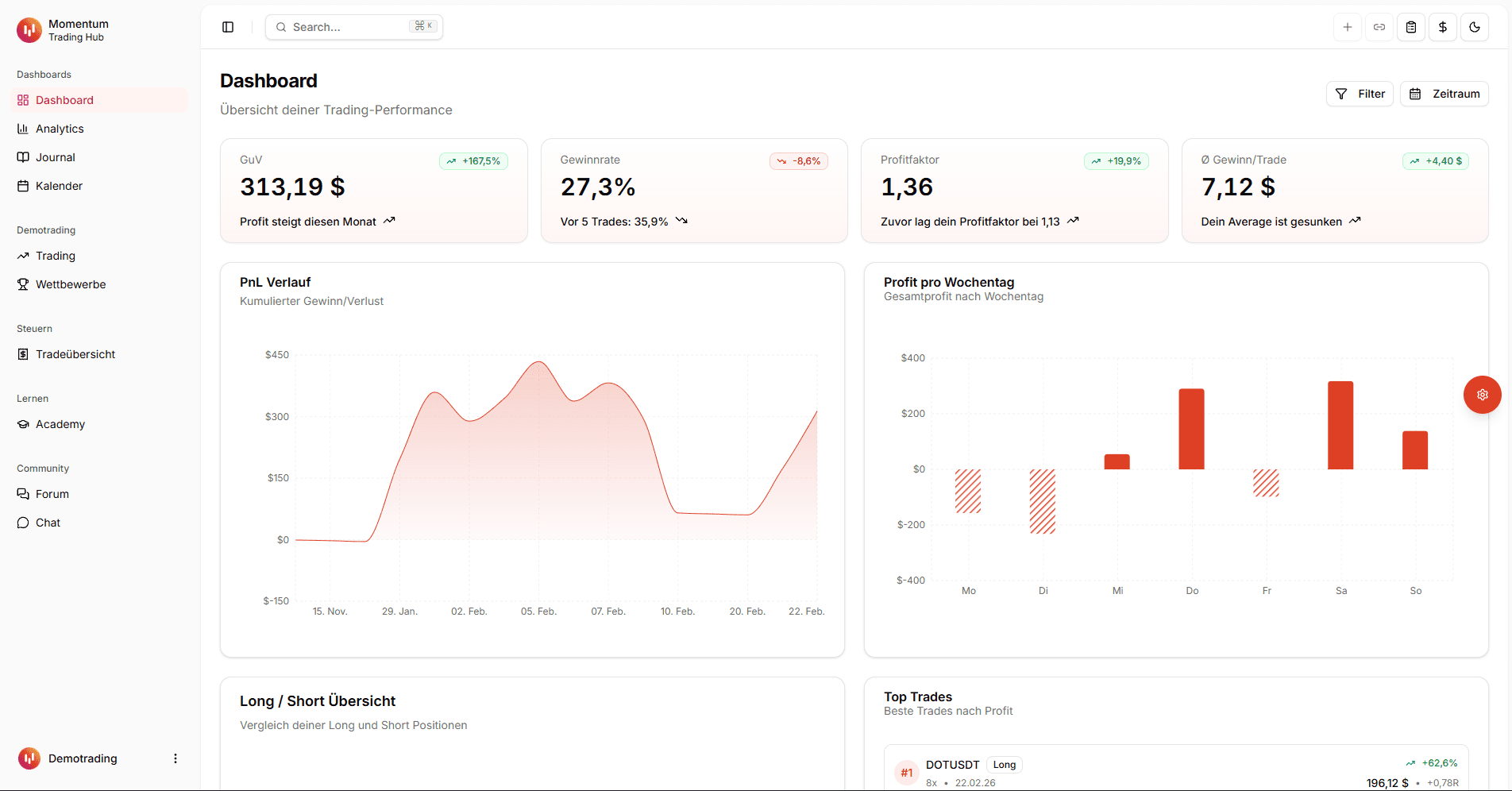
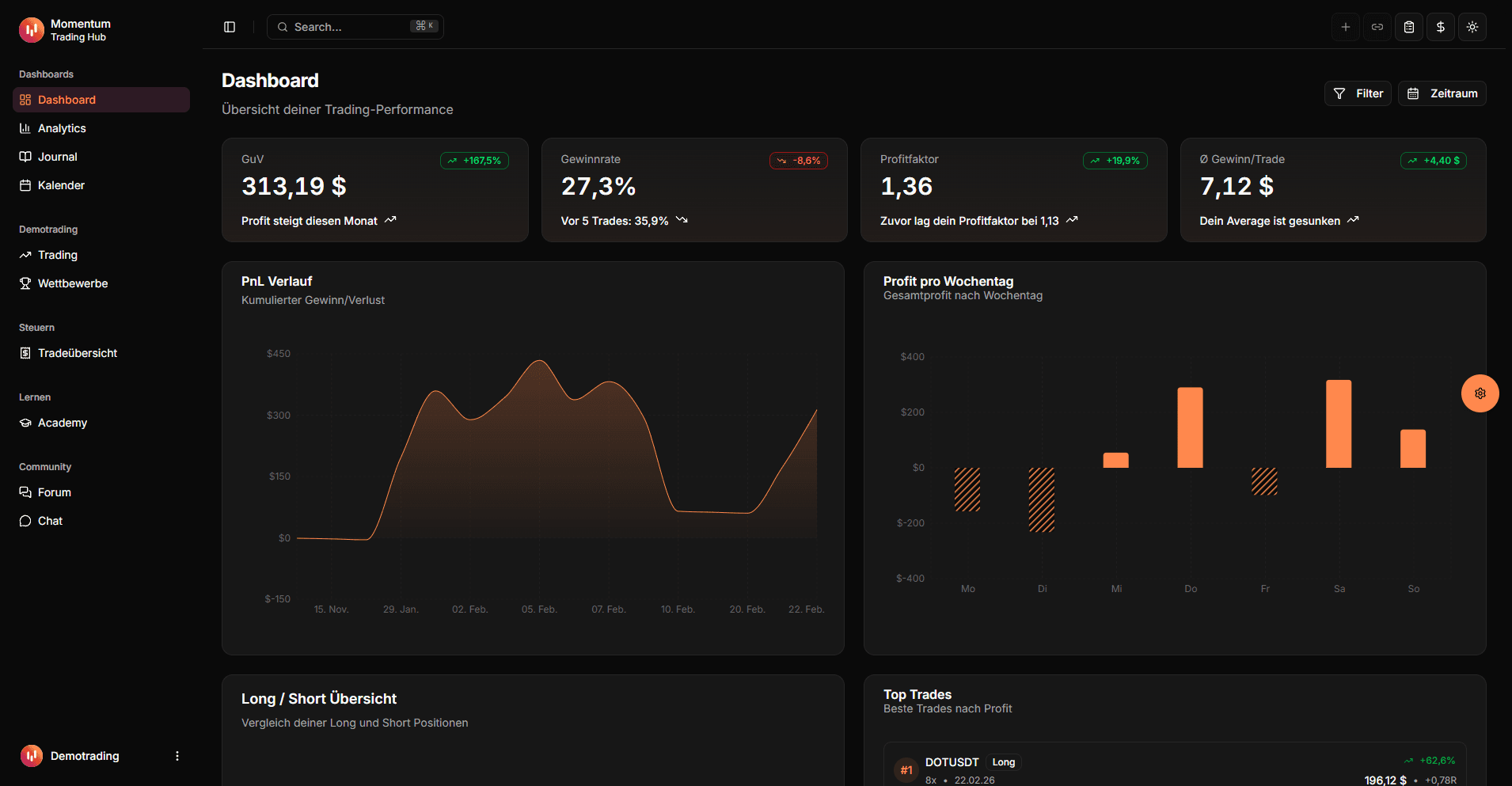
Kannst du deine Pepperstone-Trades importieren?
Ja, über eine der beiden Plattformen, mit denen du bei Pepperstone handelst. Handelst du über TradingView, exportierst du dort die Order-Historie. Handelst du über MetaTrader 5, erzeugst du im Terminal den Kontohistorie-Report.
Einen eigenen Handelsexport in der Pepperstone-Oberfläche gibt es nicht, und das ist auch nicht nötig: Beide Wege liefern deine tatsächlichen Ausführungen mit den vom Broker berechneten Ergebnissen. Beim Upload wählst du einfach aus, welches der beiden Formate du mitbringst.
Zwei Wege
TradingView-Export oder MT5-Report, je nachdem worüber du handelst.
Keine Zugangsdaten
Du erzeugst die Datei selbst. Kein API-Key, kein Kontozugriff.
Mehrere Konten
Demo, Live und weitere Broker in einer gemeinsamen Auswertung.
Zwei Wege, je nach Plattform
Die Wahl richtet sich danach, wo du handelst, nicht nach der Qualität der Daten. Wenn du beide Plattformen nutzt, nimm den Weg mit dem längeren Zeitraum.
Weg 1: TradingView-Order-Export
Für Konten, die du über TradingView handelst. Der Export listet einzelne Orders, deshalb ist beim Zeitraum darauf zu achten, dass sowohl die eröffnenden als auch die schließenden Orders enthalten sind.
- 1
TradingView mit Pepperstone verbinden
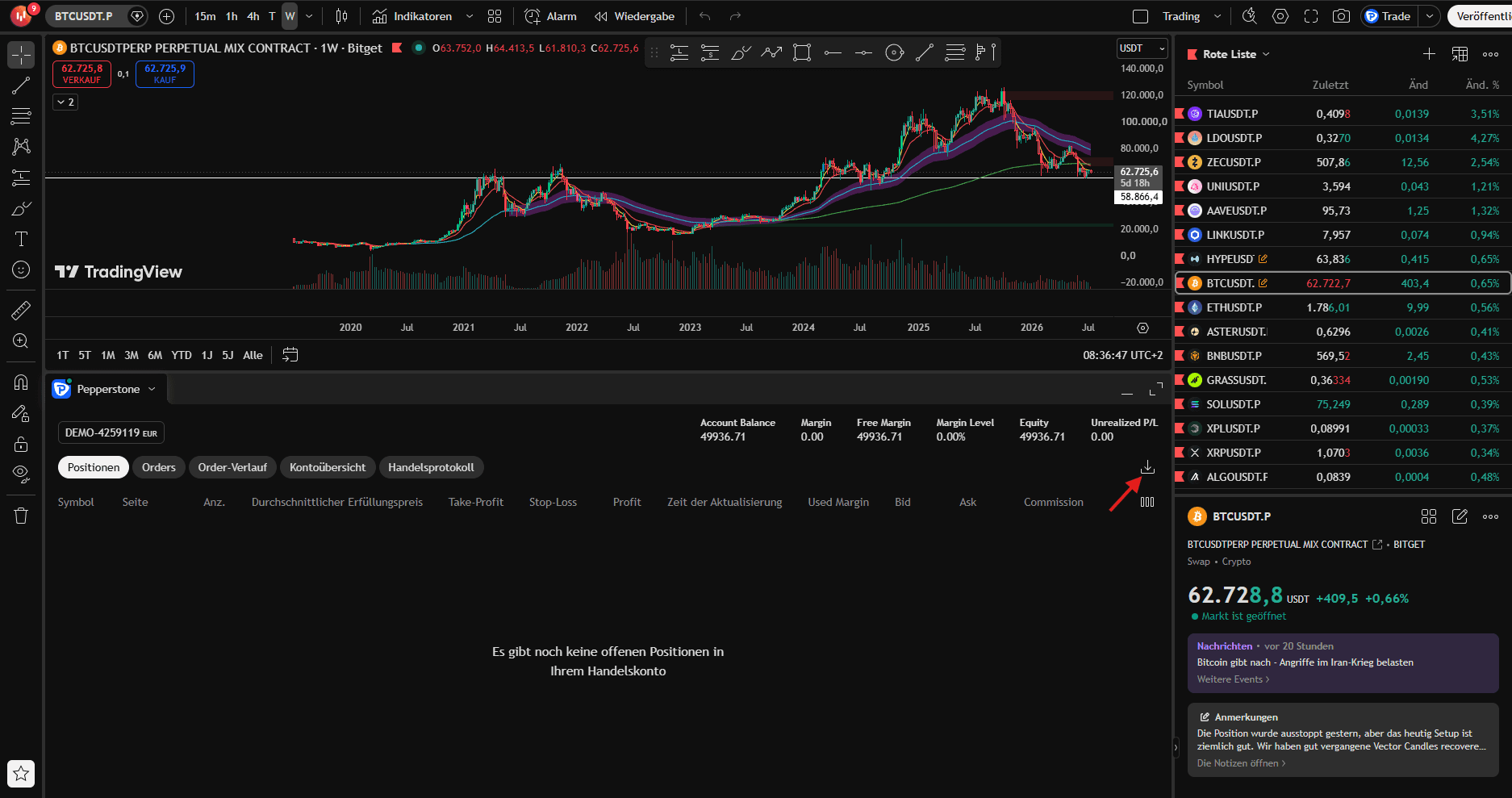
Öffne TradingView, verbinde dein Pepperstone-Konto über das Handels-Panel und in die Tradingübersicht und klicke auf "Daten herunterladen".
- 2
Zeitraum wählen & exportieren
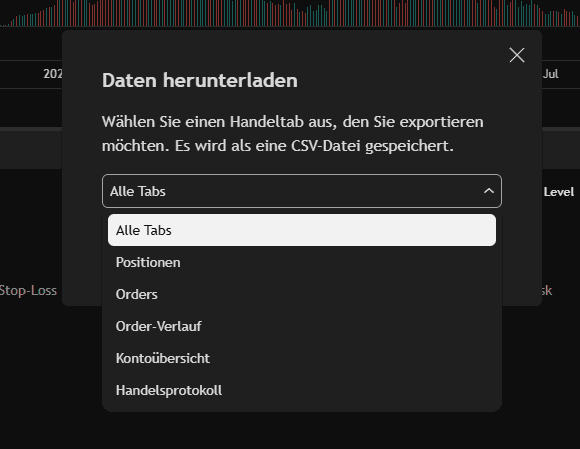
Wähle "Alle Tabs" aus und exportiere die Order-Historie als CSV und lade sie hier hoch.
Weg 2: MT5-Kontohistorie-Report
Für Konten, die du über MetaTrader 5 handelst. Der Report enthält jede geschlossene Position als eine Zeile mit fertigem Ergebnis und braucht deshalb keine Paarung.
- 1
History-Tab im MT5-Terminal öffnen
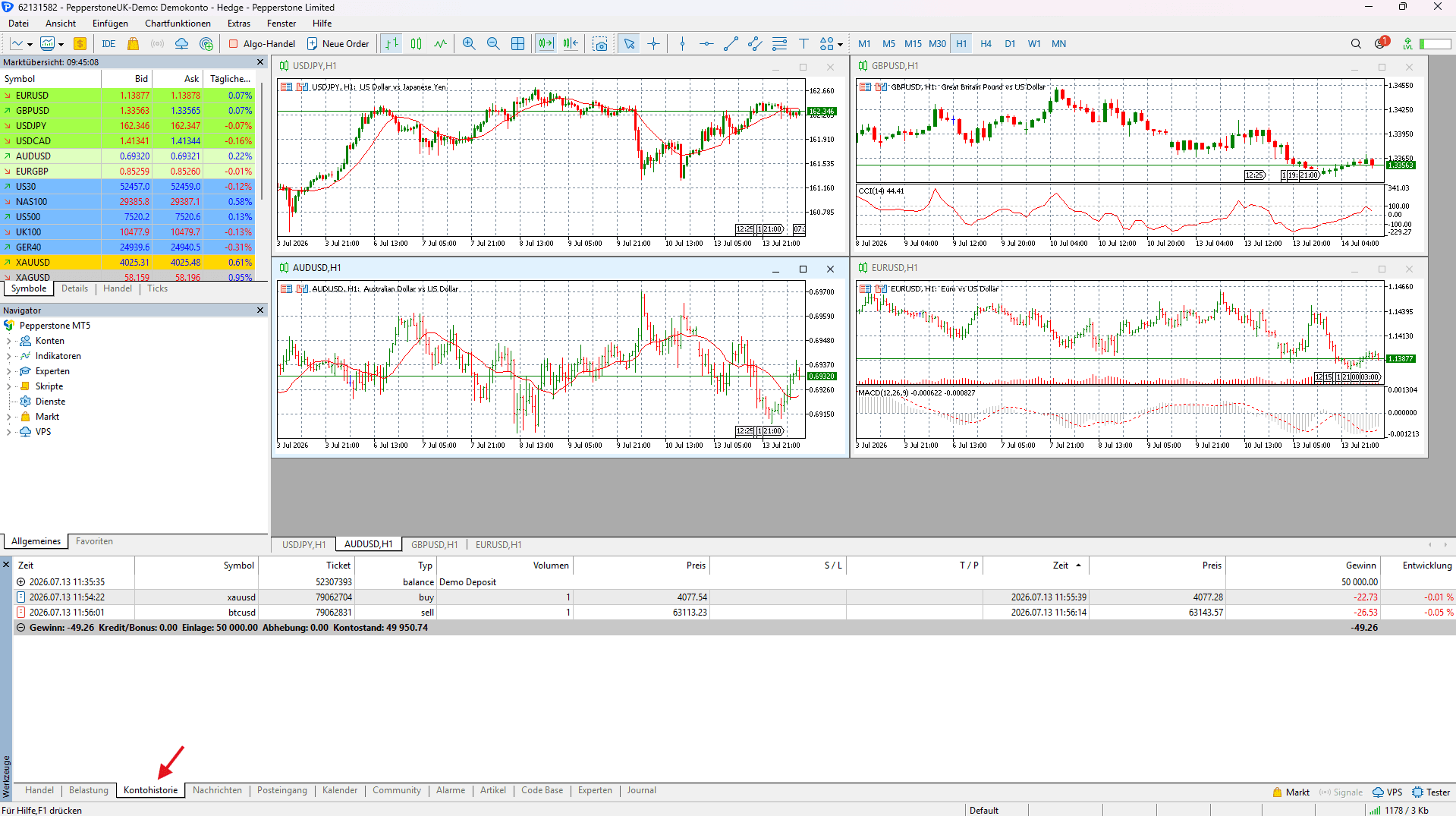
Öffne im MetaTrader-5-Terminal unten den Bereich "Toolbox/Werkzeuge" und wähle den Reiter "History" (Kontohistorie).
- 2
Zeitraum wählen & Report erstellen
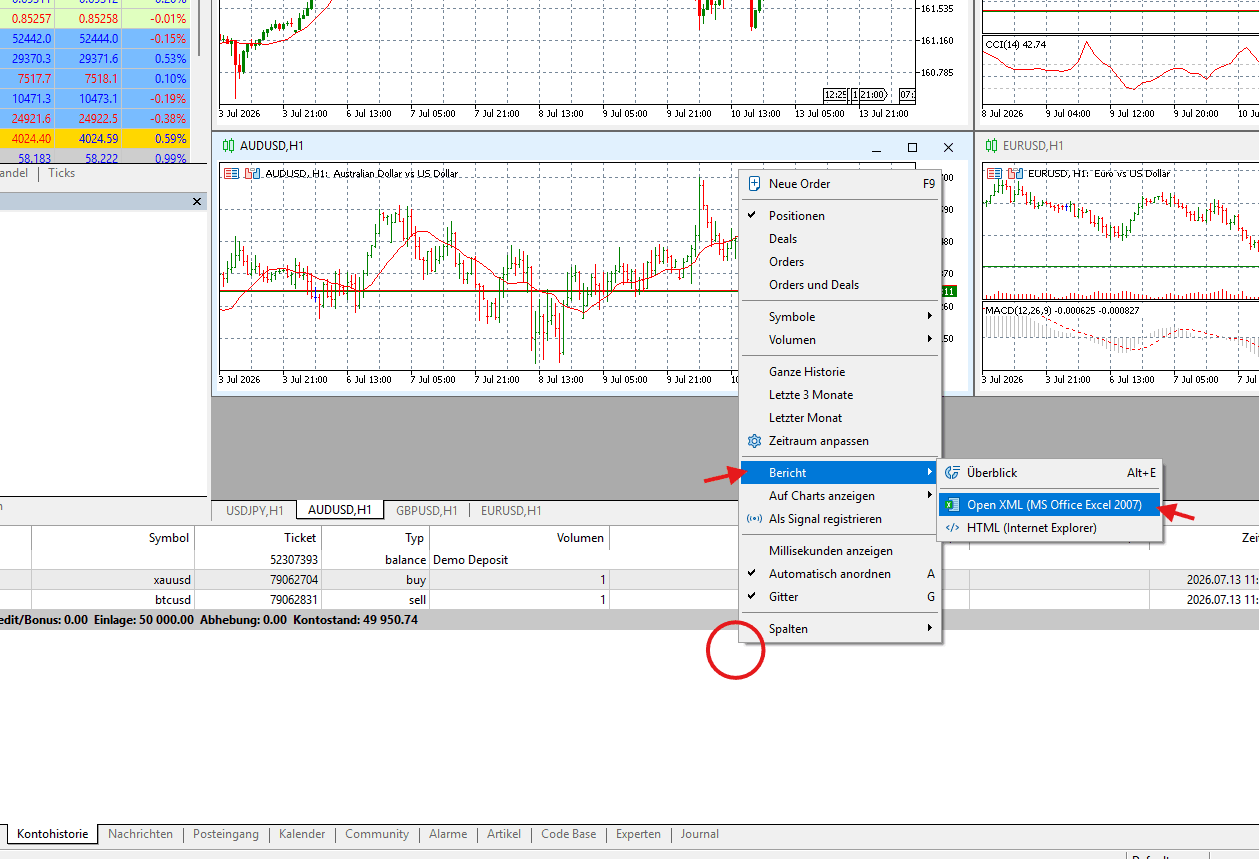
Wähle per Rechtsklick den gewünschten Zeitraum ("Custom Period"), sodass alle geschlossenen Positionen enthalten sind, klicke dann rechts erneut und wähle "Report" → "Open XML".
Was übernommen wird
Die beiden Wege liefern unterschiedlich aufgebaute Dateien. Was am Ende im Journal steht, ist in beiden Fällen dasselbe.
| Quelle | Feld im Journal | Hinweis |
|---|---|---|
| Symbol | Symbol | Broker-Suffixe bleiben erhalten und bleiben damit unterscheidbar |
| Richtung | Long oder Short | Bei MT5 direkt angegeben, bei TradingView aus der eröffnenden Order |
| Ergebnis | Ergebnis (netto) | Bei beiden Wegen bereits netto, Kommission und Swap sind enthalten |
| Kommission, Swap | Gebühren | Nur zur Information, im Ergebnis bereits verrechnet |
| Zeiten | Eröffnungs- und Schließungszeit | Beide Formate ohne Zeitzonen-Angabe, Uhrzeit wird unverändert übernommen |
| Positions- oder Order-Nummer | Externe ID | Grundlage der Dublettenprüfung beim erneuten Import |
Was du bei Pepperstone wissen solltest
Weil zwei unterschiedliche Quellen zur Auswahl stehen, entstehen hier andere Stolpersteine als bei Anbietern mit nur einem Export.
Entscheide dich pro Konto für einen Weg
Anders als bei FTMO deduplizieren die beiden Pepperstone-Wege nicht gegeneinander, weil TradingView und MetaTrader unterschiedliche Kennungen für dieselbe Position vergeben. Lädst du denselben Zeitraum einmal als TradingView-Export und einmal als MT5-Report hoch, hast du deine Trades doppelt im Journal.
Der TradingView-Export braucht die Option "Alle Tabs"
Die Tradingübersicht ist in mehrere Reiter unterteilt. Exportierst du nur einen davon, fehlen Teile der Order-Historie, und die Paarung von eröffnenden und schließenden Orders geht nicht vollständig auf. Einzelne Trades erscheinen dann ohne Einstiegsdaten oder gar nicht.
Beide Formate liefern das Ergebnis bereits netto
Sowohl im TradingView-Export als auch im MT5-Report sind Kommission und Swap im ausgewiesenen Ergebnis schon abgezogen und stehen zusätzlich als eigene Spalten daneben. Wer sie in einer eigenen Tabelle erneut abzieht, verrechnet die Kosten doppelt, und zwar bei jedem einzelnen Trade.
Beide Formate geben keine Zeitzone an
Weder TradingView noch MetaTrader schreiben eine Zeitzone in die Datei, und MetaTrader zeigt zusätzlich die Serverzeit des Brokers statt deiner lokalen Zeit. Die Uhrzeiten werden deshalb unverändert übernommen. Für Auswertungen nach Handelszeit solltest du wissen, um wie viele Stunden dein Terminal von dir abweicht.
Welche Auswertung im Forex-Handel lohnt
Im Devisen- und CFD-Handel entscheidet oft weniger die Auswahl der Instrumente als der Zeitpunkt. Spreads weiten sich außerhalb der Haupthandelszeiten deutlich, und ein Setup, das um zehn Uhr vormittags funktioniert, kann um zwei Uhr nachts an den Kosten scheitern.
Die beiden lohnendsten Schnitte sind deshalb der nach Handelszeit und der nach Symbol. Viele Konten verdanken ihr Gesamtergebnis zwei oder drei Währungspaaren, während der Rest netto Kosten produziert. Das sieht man erst, wenn die Trades gruppiert statt summiert werden.
Dazu kommt bei über Nacht gehaltenen Positionen der Blick auf die Swap-Kosten. Sie stehen in beiden Exportformaten als eigene Spalte und laufen im Journal als Gebühren mit, sodass sich der Anteil am Ergebnis über längere Zeiträume beziffern lässt.
Trading Journal: Was ein Trading Journal leistet, welche Kennzahlen zählen und wie es sich von einer Excel-Vorlage unterscheidet.
TradingView-Export oder MT5-Report
Beide liefern belastbare Daten. Der Unterschied liegt im Aufbau der Datei.
| Kriterium | TradingView-Export | MT5-Report |
|---|---|---|
| Aufbau | Liste einzelner Orders, wird beim Import gepaart | Eine Zeile pro geschlossener Position |
| Dateiformat | CSV | XLSX über die Report-Funktion |
| Sprachabhängig | Ja, Status muss deutsch oder englisch sein | Ja, Abschnittstitel muss deutsch oder englisch sein |
| Positionen vor dem Zeitraum | Einstiegsdaten fehlen, Ergebnis stimmt | Zeile ist vollständig oder gar nicht enthalten |
| Empfohlen für | Konten, die du über TradingView handelst | Konten, die du über MetaTrader 5 handelst |


Häufige Fragen zum Pepperstone-Import
Supercharge deineTrading-Performance
Beginn bei Null mit Momentum. Nutze unsere Tools, um deine Trading-Performance zu verbessern.