
 XTB Integration
XTB Trading Journal
Der Kontoauszug aus xStation 5 landet mit wenigen Klicks im Journal. Auch als XLSX, ohne dass du vorher etwas umwandeln musst.
- Kostenlos für deine ersten 25 Trades
- Keine Kreditkarte nötig
- Kein Zugriff auf dein XTB-Konto, du lädst die Datei selbst hoch
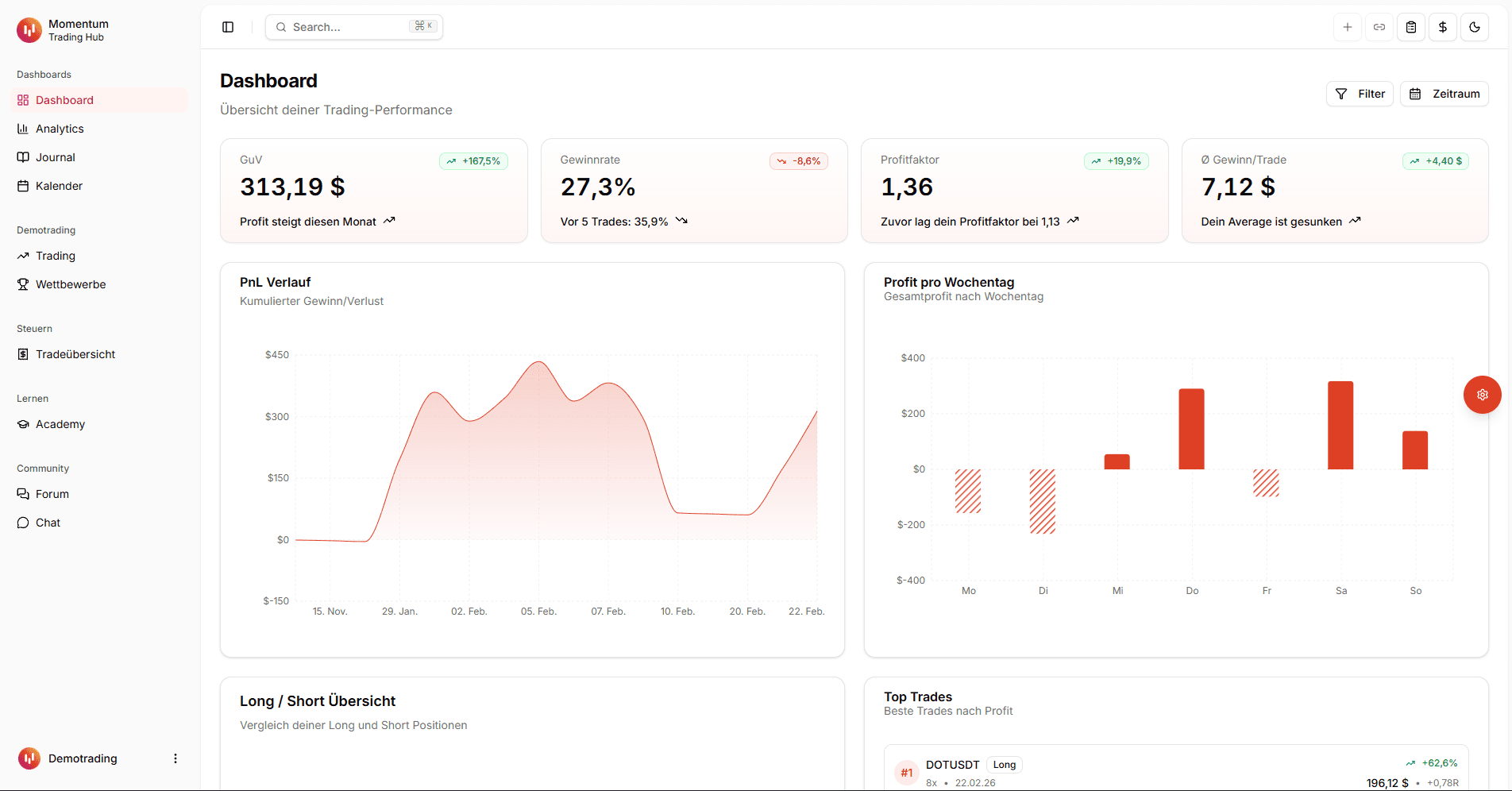
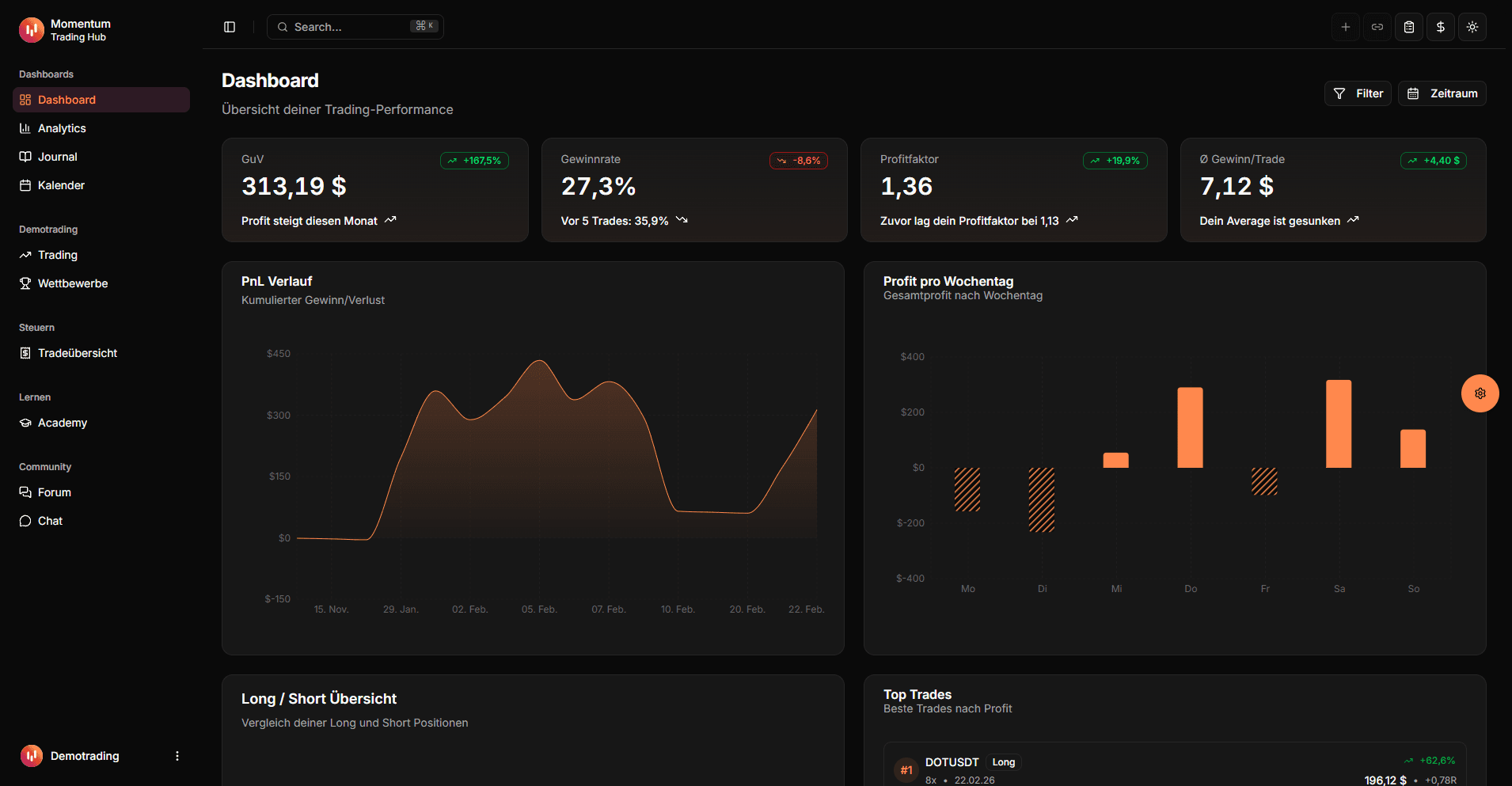
Kannst du deine XTB-Trades importieren?
Ja, über den Kontoauszug aus xStation 5. Du erstellst dort im Bereich Kontohistorie einen Bericht für den gewünschten Zeitraum und lädst ihn hoch. Ausgewertet wird daraus das Blatt "Closed Positions", in dem jede Zeile eine abgeschlossene Position ist.
XTB liefert diesen Bericht als XLSX und nicht als CSV. Das ist kein Hindernis: Der Import liest die Datei direkt, du musst sie vorher weder öffnen noch konvertieren. Eine CSV-Variante desselben Berichts funktioniert ebenfalls.
XLSX direkt lesbar
Der xStation-Bericht wird ohne Umwandlung eingelesen, CSV geht ebenso.
Keine Zugangsdaten
Du erzeugst den Bericht selbst. Kein API-Key, kein Kontozugriff.
Zeiten in UTC
Eindeutige Zeitstempel, korrekt in deine Zeitzone umgerechnet.
So exportierst du deine Kontohistorie
Der Weg führt komplett über xStation 5, eine API-Anbindung gibt es für XTB nicht. Wähle für den ersten Import bewusst den gesamten Zeitraum, spätere Berichte kannst du auf neue Abschnitte beschränken.
Bericht in xStation 5 erstellen
In xStation 5 findest du die Kontohistorie im Menü. Dort legst du über den Export-Modus einen neuen Bericht an, wählst den Zeitraum und lädst die erzeugte Datei herunter.
- 1
Bei XTB (xStation 5) anmelden
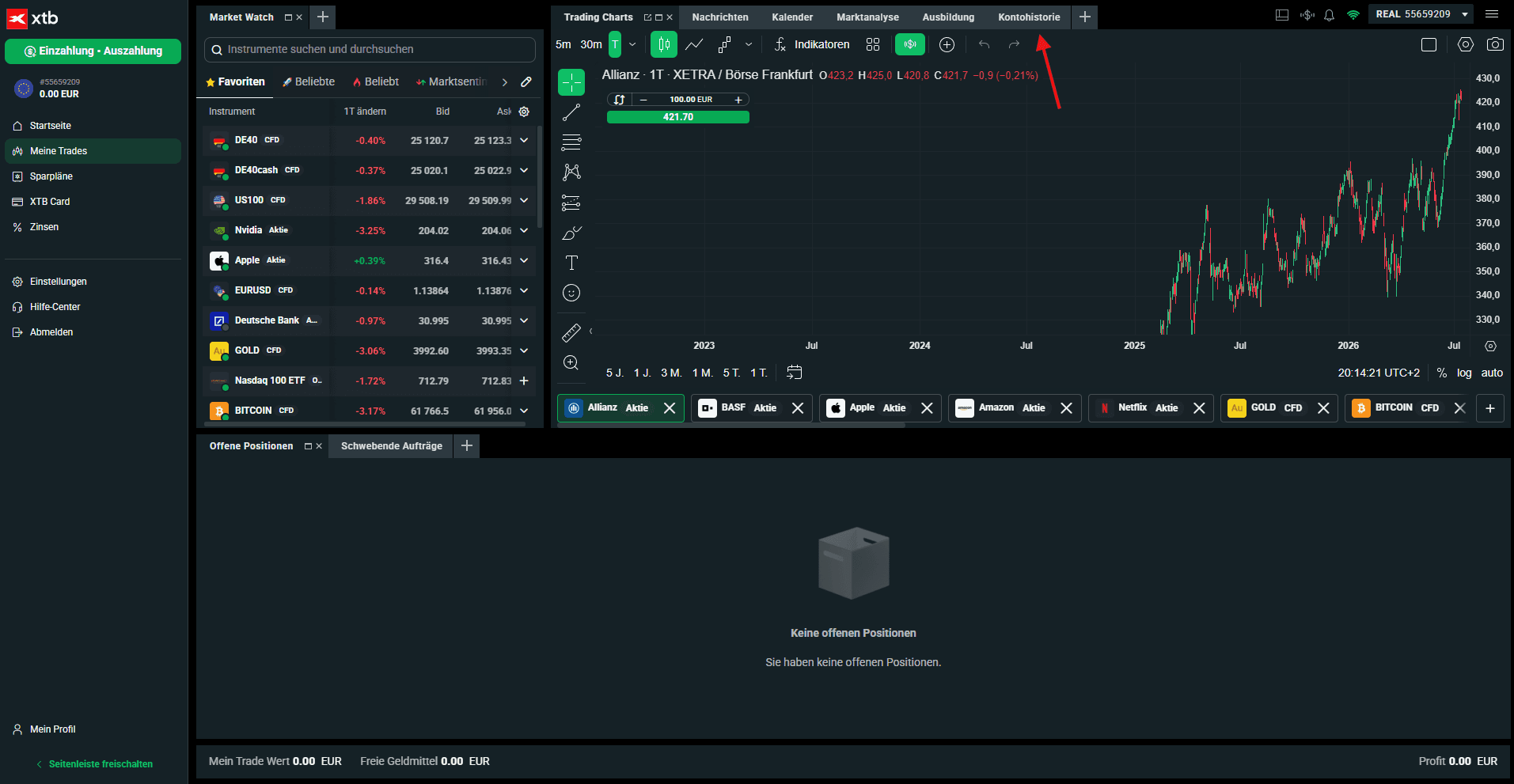
Du befindest dich bereits in xStation 5. Öffne über das Menü den Bereich "Kontohistorie".
- 2
Kontohistorie öffnen
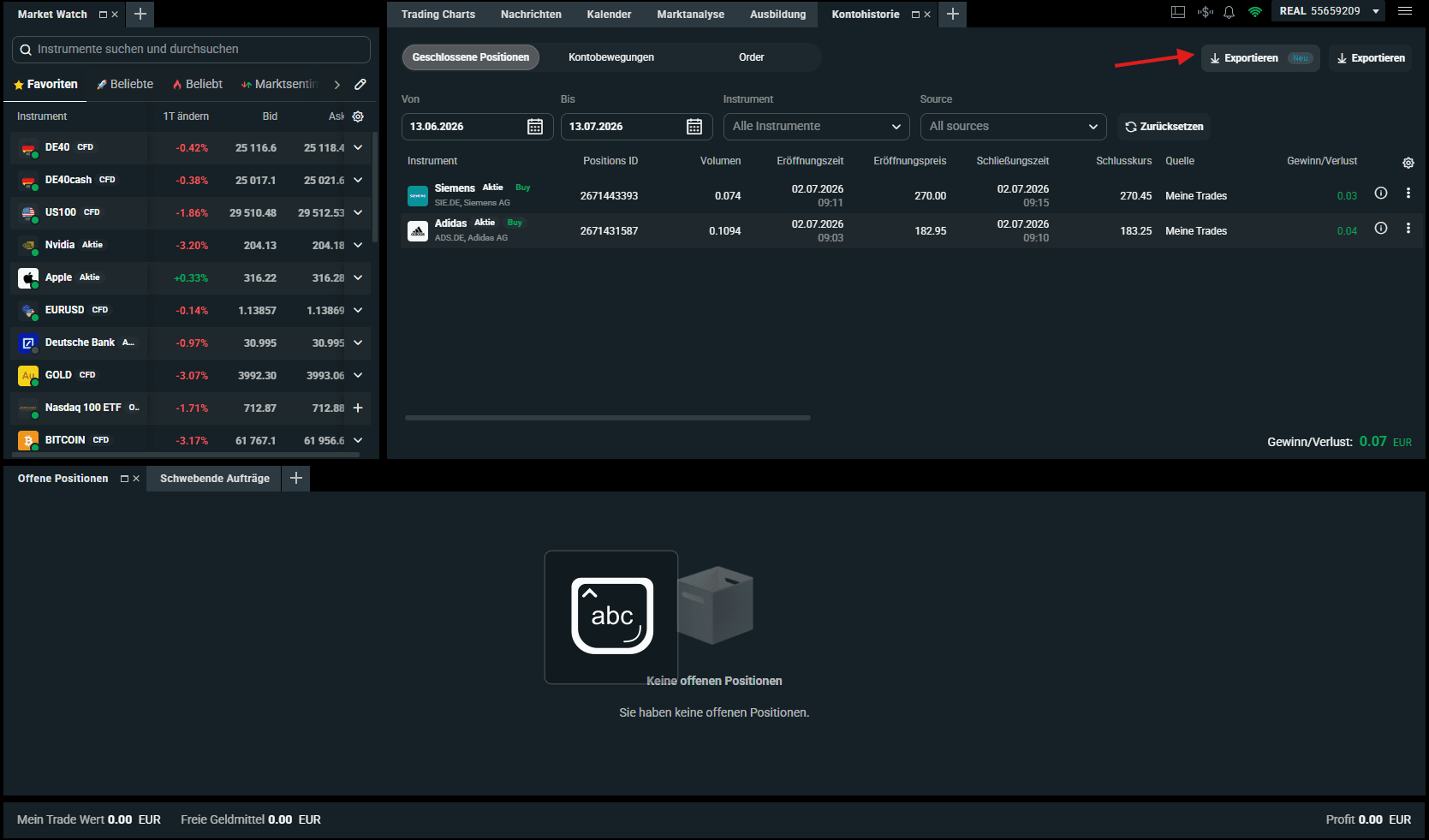
Klicke dort auf den neuen Export-Modus "CSV".
- 3
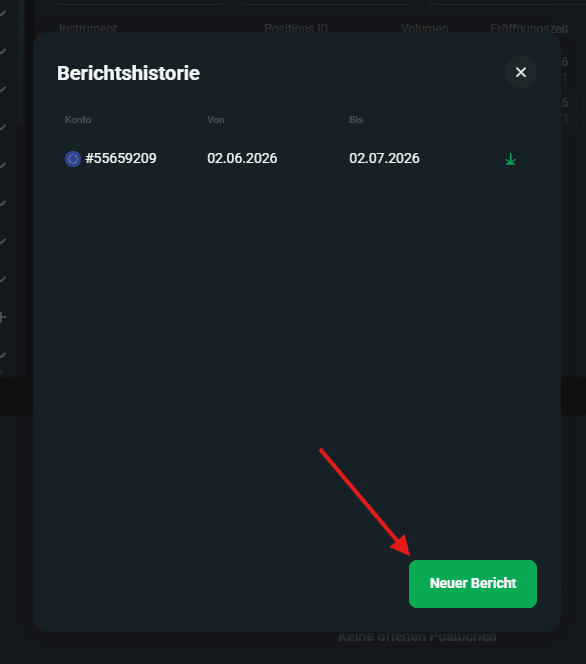
Neuer Bericht erstellen
Klicke auf "neuer Bericht"
- 4
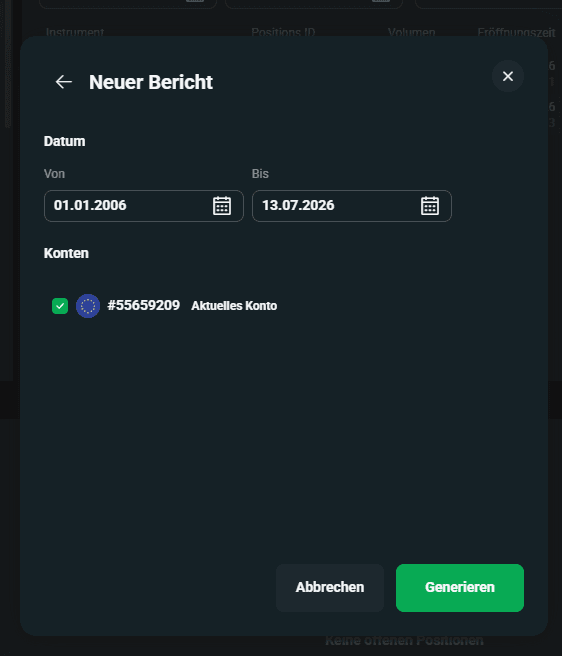
Zeitraum wählen
Wähle für deinen ersten Import den gesamten Zeitraum aus oder wähle einen Teilzeitraum und erstelle den Export.
- 5
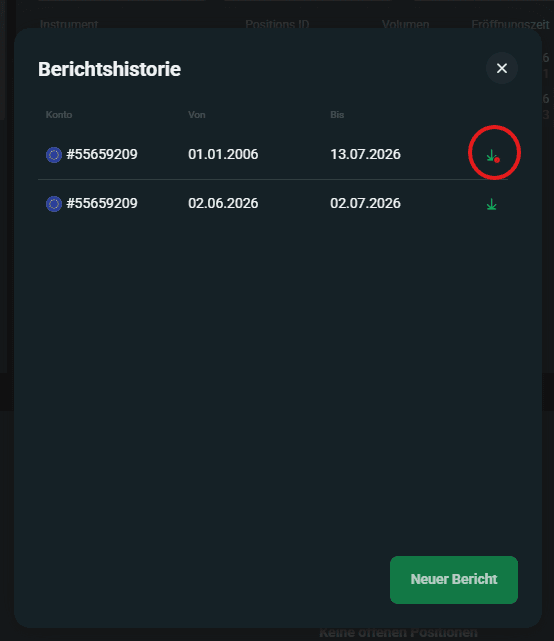
Download deinen neuen Bericht
Downloade deinen neuen Bericht und lade ihn hier hoch.
Was aus dem Bericht übernommen wird
Der Bericht enthält zwei Blätter. "Cash Operations" listet Ein- und Auszahlungen und wird nicht ausgewertet. Relevant ist ausschließlich "Closed Positions".
| Spalte bei XTB | Feld im Journal | Hinweis |
|---|---|---|
| Position ID | Externe ID | Grundlage der Dublettenprüfung beim erneuten Import |
| Ticker | Symbol | Punkte in Kürzeln wie SIE.DE bleiben erhalten, Fallback ist Instrument |
| Type | Richtung | BUY wird zu Long, SELL zu Short |
| Open Time (UTC), Close Time (UTC) | Eröffnungs- und Schließungszeit | Explizit UTC und damit eindeutig, siehe Fallstricke |
| Open Price, Close Price | Einstieg und Ausstieg | |
| Profit/Loss | Ergebnis (netto) | Nicht zu verwechseln mit der Spalte Gross Profit daneben |
| Commission, Swap, Rollover | Gebühren | Nur zur Information, im Ergebnis bereits verrechnet |
Was du beim XTB-Bericht wissen solltest
Der Bericht ist sauber aufgebaut, hat aber vier Eigenheiten, die man beim eigenen Auswerten kennen sollte.
XTB ist der einzige Anbieter mit eindeutiger Zeitzone
Die Spalten heißen ausdrücklich Open Time und Close Time mit dem Zusatz UTC. Damit ist der Zeitstempel eindeutig und wird beim Import korrekt in deine Zeitzone umgerechnet. Bei fast allen anderen Anbietern fehlt diese Angabe, dort muss die Uhrzeit unverändert übernommen werden. Deine XTB-Trades stehen also zeitlich präziser im Journal als die meisten anderen.
Profit/Loss und Gross Profit stehen nebeneinander
Der Bericht führt beide Spalten direkt hintereinander. Profit/Loss ist das Nettoergebnis, Gross Profit der Wert vor Kosten. Wer beim Aufbau einer eigenen Tabelle versehentlich die falsche Spalte zieht, bekommt eine systematisch zu gute Performance angezeigt, und zwar umso deutlicher, je kleiner die einzelnen Positionen sind.
Das Blatt hat Kopfzeilen vor der Kopfzeile
Vor der eigentlichen Spaltenüberschrift stehen vier Zeilen mit Kontonummer, Titel und Zeitraum, am Ende folgt zusätzlich eine Summenzeile. Öffnet man die Datei in einer Tabellenkalkulation und markiert alles, landen diese Zeilen mit in der Auswertung. Der Import erkennt die echte Kopfzeile an der Spalte Instrument und wirft die Meta- und Summenzeilen weg.
Beträge bleiben in Kontowährung
Handelst du Instrumente in anderen Währungen, weist XTB das Ergebnis trotzdem in der Währung deines Kontos aus, typischerweise Euro. Diese Beträge werden unverändert übernommen und nicht noch einmal umgerechnet. Damit stimmt die Summe im Journal exakt mit deinem Kontoauszug überein.
Welche Auswertung bei XTB lohnt
XTB-Konten enthalten häufig sehr unterschiedliche Instrumente nebeneinander: Aktien-CFDs, Indizes, Rohstoffe und echte Aktien. Kosten und typische Haltedauer unterscheiden sich dabei erheblich, weshalb eine Gesamtperformance über alles hinweg wenig aussagt.
Der lohnendste Schnitt ist deshalb der nach Instrument und der nach Haltedauer. Dazu kommt bei gehebelten Produkten der Blick auf die Swap-Kosten: Positionen, die über Nacht laufen, verlieren dort schleichend an Ergebnis, was in einer Betrachtung nach Einstieg und Ausstieg unsichtbar bleibt.
Weil die Zeiten bei XTB eindeutig in UTC vorliegen, ist außerdem die Auswertung nach Handelszeit hier belastbarer als bei den meisten anderen Anbietern. Wenn du wissen willst, ob deine Trades am Vormittag besser laufen als am Nachmittag, sind XTB-Daten dafür die verlässlichste Grundlage in deinem Journal.
Trading Journal: Was ein Trading Journal leistet, welche Kennzahlen zählen und wie es sich von einer Excel-Vorlage unterscheidet.
Journal oder Tabellenkalkulation
Der Bericht lässt sich in Excel öffnen. Die Frage ist, was danach passiert.
| Kriterium | Mit Trading Journal | Mit eigener Tabelle |
|---|---|---|
| Meta- und Summenzeilen | Werden automatisch verworfen | Verfälschen jede Summe, bis man sie entfernt |
| Richtige Ergebnisspalte | Profit/Loss ist fest verdrahtet | Verwechslung mit Gross Profit passiert leicht |
| Mehrere Berichte | Wachsen zu einer Historie zusammen | Jeder Bericht steht für sich |
| Erneuter Import | Dubletten werden über die Position ID erkannt | Überschneidungen von Hand entfernen |
| Notizen zum Trade | Setup, Fehler und Screenshots am Trade | Getrennt vom Zahlenteil |


Häufige Fragen zum XTB-Import
Supercharge deineTrading-Performance
Beginn bei Null mit Momentum. Nutze unsere Tools, um deine Trading-Performance zu verbessern.